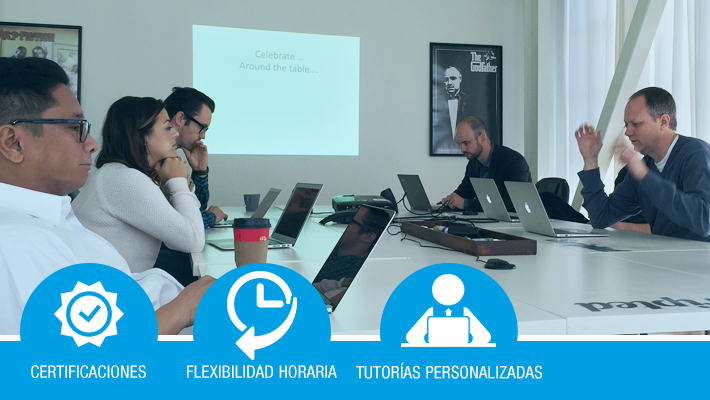
Adquiera los conocimientos necesarios para una buena presentación de sus proyectos
- Modalidad: Online
- Duración: 60 horas
- Tiempo estimado para la realización del curso: 1 mes
- Reconocido por: CGD E-Learning Center S.L.
Objetivos
- Conocer y dominar PowerPoint, un potente programa de presentaciones gráficas. Podrá dar brillantez a sus presentaciones animando textos e imágenes, creando esquemas así como gráficos y organigramas. Un mundo de posibilidades para sus presentaciones se le abre con el presente curso. El curso incluye simulaciones del programa real por lo que no es imprescindible tenerlo instalado. Además son numerosas las prácticas” paso a paso” descargables (PDF), así como las explicaciones audiovisuales y los cuestionarios.
- Este curso contiene todos los conceptos básicos y avanzados del programa Microsoft Project mediante un diseño metodológico interactivo que nos enseña paso a paso cómo manejar sus herramientas. Es un curso de referencia en el uso de esta aplicación tanto para los que se inician como para aquellos que quieren profundizar en la misma. El curso incluye simulaciones del programa real por lo que no es imprescindible tenerlo instalado. Además son numerosas las prácticas” paso a paso” descargables (PDF), así como las explicaciones audiovisuales y los cuestionarios.
- También enseña el manejo del procesador de textos Word, que le permitirá darle un acabado profesional a sus documentos, ayudándole a trabajar con mayor facilidad y rapidez. Junto a estos conocimientos se adquieren otros sobre la administración y gestión de la agenda de direcciones y correo electrónico de Office. El curso incluye simulaciones del programa real por lo que no es imprescindible tenerlo instalado. Además son numerosas las prácticas” paso a paso” descargables (PDF), así como las explicaciones audiovisuales y los cuestionarios.
Contenidos
PowerPoint 2003
1. Introducción a PowerPoint
1.1 Vídeo real - Presentaciones gráficas
1.2 Entrar en la aplicación
1.3 Panel de tareas
1.4 Salir de la aplicación
1.5 Simulación - Entorno de PowerPoint
2. Crear una presentación
2.1 Crear una nueva presentación
2.2 Presentación en blanco
2.3 A partir de una plantilla de diseño
2.4 A partir del Asistente para autocontenido
2.5 Vistas de diapositivas
2.6 Elegir una vista predeterminada
2.7 Guardar una presentación
2.8 Propiedades de la presentación
2.9 Sistema de protección
2.10 Práctica simulada - Proteger y guardar una presentación
2.11 Simulación - Crear una presentación con el Asistente para autocontenido
3. Trabajar con presentaciones
3.1 Abrir una presentación
3.2 Introducir texto en las diapositivas
3.3 Añadir nuevas diapositivas
3.4 Tomar diapositivas de otras presentaciones
3.5 Página de notas
3.6 Encabezados y pies de página
3.7 Mostrar la presentación
3.8 Práctica simulada - Insertar una diapositiva de archivo
3.9 Simulación - Insertar pie de página
4. Imprimir presentaciones
4.1 Vista en color o en escala de grises
4.2 Configurar página
4.3 Cómo imprimir
4.4 Simulación - Personalizar una presentación
5. Edición avanzada
5.1 Ortografía
5.2 Opciones de estilo
5.3 Autocorrección
5.4 Insertar cuadros de texto
5.5 Autoformato de objetos
5.6 Interlineado
5.7 Viñetas
5.8 Modificar el tipo de fuente
5.9 Reemplazar fuentes
5.10 Aplicar estilos a la fuente
5.11 Alineación
5.12 Cambiar mayúsculas y minúsculas
5.13 Buscar texto
5.14 Reemplazar texto
5.15 Insertar comentarios
5.16 Práctica simulada - Cambiar la fuente
5.17 Simulación - Agregar un comentario
6. Transiciones
6.1 Efectos de transición
6.2 Modificar transición
6.3 Diapositiva avanzada
6.4 Ocultar una diapositiva
6.5 Ensayar intervalos
6.6 Hipervínculos
6.7 Botones de acción
6.8 Presentaciones personalizadas
6.9 Práctica simulada - Aplicar transiciones
6.10 Simulación - Insertar botón de acción
7. Animaciones
7.1 Personalizar animación
7.2 Opciones de efectos
7.3 Opciones de intervalos
7.4 Opciones de animación de texto
7.5 Combinaciones de animación
7.6 Práctica simulada - Animar una diapositiva
7.7 Simulación - Utilizar una combinación de animaciones
1.1 Vídeo real - Presentaciones gráficas
1.2 Entrar en la aplicación
1.3 Panel de tareas
1.4 Salir de la aplicación
1.5 Simulación - Entorno de PowerPoint
2. Crear una presentación
2.1 Crear una nueva presentación
2.2 Presentación en blanco
2.3 A partir de una plantilla de diseño
2.4 A partir del Asistente para autocontenido
2.5 Vistas de diapositivas
2.6 Elegir una vista predeterminada
2.7 Guardar una presentación
2.8 Propiedades de la presentación
2.9 Sistema de protección
2.10 Práctica simulada - Proteger y guardar una presentación
2.11 Simulación - Crear una presentación con el Asistente para autocontenido
3. Trabajar con presentaciones
3.1 Abrir una presentación
3.2 Introducir texto en las diapositivas
3.3 Añadir nuevas diapositivas
3.4 Tomar diapositivas de otras presentaciones
3.5 Página de notas
3.6 Encabezados y pies de página
3.7 Mostrar la presentación
3.8 Práctica simulada - Insertar una diapositiva de archivo
3.9 Simulación - Insertar pie de página
4. Imprimir presentaciones
4.1 Vista en color o en escala de grises
4.2 Configurar página
4.3 Cómo imprimir
4.4 Simulación - Personalizar una presentación
5. Edición avanzada
5.1 Ortografía
5.2 Opciones de estilo
5.3 Autocorrección
5.4 Insertar cuadros de texto
5.5 Autoformato de objetos
5.6 Interlineado
5.7 Viñetas
5.8 Modificar el tipo de fuente
5.9 Reemplazar fuentes
5.10 Aplicar estilos a la fuente
5.11 Alineación
5.12 Cambiar mayúsculas y minúsculas
5.13 Buscar texto
5.14 Reemplazar texto
5.15 Insertar comentarios
5.16 Práctica simulada - Cambiar la fuente
5.17 Simulación - Agregar un comentario
6. Transiciones
6.1 Efectos de transición
6.2 Modificar transición
6.3 Diapositiva avanzada
6.4 Ocultar una diapositiva
6.5 Ensayar intervalos
6.6 Hipervínculos
6.7 Botones de acción
6.8 Presentaciones personalizadas
6.9 Práctica simulada - Aplicar transiciones
6.10 Simulación - Insertar botón de acción
7. Animaciones
7.1 Personalizar animación
7.2 Opciones de efectos
7.3 Opciones de intervalos
7.4 Opciones de animación de texto
7.5 Combinaciones de animación
7.6 Práctica simulada - Animar una diapositiva
7.7 Simulación - Utilizar una combinación de animaciones
Project 2003
1. Generalidades
1.1 Introducción a la gestión de proyectos
1.2 Qué es un proyecto. Definiciones
1.3 Qué es Microsoft Project
1.4 Un poco de historia
1.5 El triángulo del proyecto
1.6 Administración de un proyecto con Microsoft Project
1.7 El jefe de proyecto
2. Comenzando con Microsoft Project
2.1 Entrar y salir de Microsoft Project
2.2 Entorno del programa
2.3 Apertura y almacenamiento
2.4 Modos de visualización de un proyecto
2.5 Descripción del diagrama de Gantt
2.6 Configuración de los datos básicos de un proyecto
2.7 Ajuste de la escala temporal
2.8 Guión de trabajo con MS Project
3. Tareas
3.1 Introducción de tareas
3.2 Introducción de un hito
3.3 Operaciones con tareas
3.4 Agrupación de tareas
3.5 Vincular tareas. Dependencias
3.6 División de tareas
4. Recursos
4.1 Introducir recursos
4.2 Asignar recursos a las tareas
4.3 Detalles de los recursos
4.4 Calendario laboral de un recurso
4.5 Programación de recursos
4.6 Asignación de recursos adicionales
5. Entornos y vistas personalizadas
5.1 Personalizar el diagrama de Gantt
5.2 Color en la escala temporal
5.3 Estilos de barra
5.4 Aplicar formato
5.5 Vistas e informes
5.6 Informes personalizados
5.7 Vistas personalizadas
5.8 Crear una tabla personalizada
5.9 Personalización de las Barras de herramientas
6. Programación avanzada
6.1 Camino crítico
6.2 Tiempo de adelanto y tiempo de posposición
6.3 Delimitaciones
6.4 Calendario para tareas individuales
6.5 Modificar la fecha de comienzo o finalización de un recurso
6.6 Distribución de recursos
6.7 Redistribución automática de recursos
6.8 Redistribución manual de recursos
7. Asignación de costos a tareas y recursos
7.1 Asignación de los costos
7.2 Asignación de costos a los recursos
7.3 Asignación de un costo fijo a una tarea
7.4 Establecer costos de material
7.5 Definir la acumulación de costos
7.6 Presentación del costo por tarea o por recurso
7.7 Predeterminar tasas
7.8 Asignar diferentes tasas para un mismo recurso
7.9 Estudio de costos
8. Filtrar, ordenar y agrupar
8.1 Filtrado de los datos de un proyecto
8.2 Autofiltros
8.3 Autofiltros personalizados
8.4 Filtros
8.5 Ordenar tareas y recursos
8.6 Agrupamiento de los datos de un proyecto
9. Imprimir, publicar e integrar con otras aplicaciones
9.1 Impresión de los datos de un proyecto
9.2 Imprimir las vistas
9.3 Impresión de informes
9.4 Publicar información
9.5 Copiar imagen
9.6 Copiar imágenes con el asistente de Office
9.7 Vincular e incrustar
10. Seguimiento del proceso de tareas
10.1 Almacenamiento de una línea de base del proyecto
10.2 Almacenar planes provisionales
10.3 Muestra de las líneas de progreso
10.4 Actualizar proyectos y tareas
10.5 Reprogramar el trabajo restante
10.6 Administrar y realizar un seguimiento de valores reales y restantes
1.1 Introducción a la gestión de proyectos
1.2 Qué es un proyecto. Definiciones
1.3 Qué es Microsoft Project
1.4 Un poco de historia
1.5 El triángulo del proyecto
1.6 Administración de un proyecto con Microsoft Project
1.7 El jefe de proyecto
2. Comenzando con Microsoft Project
2.1 Entrar y salir de Microsoft Project
2.2 Entorno del programa
2.3 Apertura y almacenamiento
2.4 Modos de visualización de un proyecto
2.5 Descripción del diagrama de Gantt
2.6 Configuración de los datos básicos de un proyecto
2.7 Ajuste de la escala temporal
2.8 Guión de trabajo con MS Project
3. Tareas
3.1 Introducción de tareas
3.2 Introducción de un hito
3.3 Operaciones con tareas
3.4 Agrupación de tareas
3.5 Vincular tareas. Dependencias
3.6 División de tareas
4. Recursos
4.1 Introducir recursos
4.2 Asignar recursos a las tareas
4.3 Detalles de los recursos
4.4 Calendario laboral de un recurso
4.5 Programación de recursos
4.6 Asignación de recursos adicionales
5. Entornos y vistas personalizadas
5.1 Personalizar el diagrama de Gantt
5.2 Color en la escala temporal
5.3 Estilos de barra
5.4 Aplicar formato
5.5 Vistas e informes
5.6 Informes personalizados
5.7 Vistas personalizadas
5.8 Crear una tabla personalizada
5.9 Personalización de las Barras de herramientas
6. Programación avanzada
6.1 Camino crítico
6.2 Tiempo de adelanto y tiempo de posposición
6.3 Delimitaciones
6.4 Calendario para tareas individuales
6.5 Modificar la fecha de comienzo o finalización de un recurso
6.6 Distribución de recursos
6.7 Redistribución automática de recursos
6.8 Redistribución manual de recursos
7. Asignación de costos a tareas y recursos
7.1 Asignación de los costos
7.2 Asignación de costos a los recursos
7.3 Asignación de un costo fijo a una tarea
7.4 Establecer costos de material
7.5 Definir la acumulación de costos
7.6 Presentación del costo por tarea o por recurso
7.7 Predeterminar tasas
7.8 Asignar diferentes tasas para un mismo recurso
7.9 Estudio de costos
8. Filtrar, ordenar y agrupar
8.1 Filtrado de los datos de un proyecto
8.2 Autofiltros
8.3 Autofiltros personalizados
8.4 Filtros
8.5 Ordenar tareas y recursos
8.6 Agrupamiento de los datos de un proyecto
9. Imprimir, publicar e integrar con otras aplicaciones
9.1 Impresión de los datos de un proyecto
9.2 Imprimir las vistas
9.3 Impresión de informes
9.4 Publicar información
9.5 Copiar imagen
9.6 Copiar imágenes con el asistente de Office
9.7 Vincular e incrustar
10. Seguimiento del proceso de tareas
10.1 Almacenamiento de una línea de base del proyecto
10.2 Almacenar planes provisionales
10.3 Muestra de las líneas de progreso
10.4 Actualizar proyectos y tareas
10.5 Reprogramar el trabajo restante
10.6 Administrar y realizar un seguimiento de valores reales y restantes
Tratamiento de Texto y Correo Electrónico
1. Conociendo la aplicación
1.1 Vídeo real - Introducción a Word
1.2 Entrar a Microsoft Word
1.3 Salir de Microsoft Word
1.4 Práctica simulada - Entrar y salir de Microsoft Word
1.5 Zona de trabajo
2. Operaciones con documentos
2.1 Abrir un documento
2.2 Simulación - El cuadro de diálogo Abrir
2.3 Crear un nuevo documento
2.4 Cerrar un documento
2.5 Buscar un documento
2.6 Búsqueda Básica
2.7 Búsqueda Avanzada
2.8 Formato XML
2.9 Comandos Guardar y Guardar como
3. Barras y menús del entorno de trabajo
3.1 Apertura y uso de menús
3.2 Menús inteligentes
3.3 Uso de menús contextuales
3.4 Barra de estado
3.5 Documentos minimizados
3.6 Barras de desplazamiento
3.7 Barras de herramientas
3.8 Simulación - Botones en las barras de desplazamiento
4. Desplazarnos por un documento
4.1 Uso de la orden Ir a
4.2 Uso de las órdenes Buscar y Reemplazar
4.3 Uso de las teclas del cursor
4.4 Uso del ratón para la selección de texto
4.5 Hacer doble clic y escribir
4.6 Simulación - Selección de un documento
5. Formato de caracteres
5.1 Aplicar tipos de fuente, tamaño, estilos y color
5.2 Alinear el texto
5.3 Aplicar efectos de formato
5.4 Espacio entre caracteres
5.5 Crear y eliminar efectos de animación
5.6 Mostrar y ocultar efectos de animación
5.7 Predeterminar formatos de caracteres
5.8 Letras capitales
5.9 Eliminar letras capitales
5.10 Creación de texto con WordArt
5.11 Simulación - Aplicación de formato
6. Opciones de copiar y cortar
6.1 Cómo copiar y pegar
6.2 Cómo cortar y pegar
6.3 Cómo copiar formato de párrafo y carácter
6.4 Deshacer y Rehacer
6.5 Práctica simulada - Uso del portapapeles
6.6 Práctica - Procesadores de texto
6.7 Cuestionario: Opciones de Copiar y Cortar
7. Cuadro de diálogo Párrafo
7.1 Sangrías
7.2 Opciones del cuadro de diálogo Párrafo - Sangría y espacio
7.3 El Interlineado
8. Tabulaciones
8.1 Establecer tabulaciones
8.2 Tabulaciones con caracteres de relleno
8.3 Eliminar y mover tabulaciones
8.4 Cambiar espacio predefinido
9. Crear listas numeradas y con viñetas
9.1 Crear listas numeradas y listas con viñetas
9.2 Crear una lista de esquema numerado
10. Herramientas de ortografía
10.1 Ortografía y gramática
10.2 Sinónimos
10.3 Guiones
11. Encabezados y pies de página
11.1 La Barra de herramientas Encabezado y pie de página
11.2 Crear pies de página
11.3 Insertar números de página
12. Notas al pie y notas finales
12.1 Insertar notas al pie y notas al final
12.2 Modificar el texto de una nota
12.3 Marcadores
12.4 Simulación - Nota al pie
13. Opciones de impresión
13.1 La Barra de herramientas Encabezados y pies de página
13.2 Definir tamaño de página
13.3 Vista prelimar
13.4 Imprimir un documento
13.5 Configurar la impresión de un documento
13.6 Simulación - Márgenes
14. Creación de tablas.2
14.1 Insertar tablas
14.2 Dibujar tablas
14.3 Introducir texto en una tabla
14.4 Cambiar la orientación del texto
14.5 Propiedades de tabla
15. Operaciones con tablas
15.1 Modos de selección de una tabla
15.2 Añadir filas, columnas o celdas a una tabla
16. Columnas
16.1 Creación de columnas de estilo boletín
16.2 Insertar saltos de columna
17. Trabajar con imágenes
17.1 Insertar una imagen
17.2 Trabajar con imágenes
17.3 Simulación - Marcas de agua
18 Cuadros de texto
18.1 Trabajar con cuadros de texto
18.2 Tamaño, bordes y relleno en un cuadro de texto
19. Trabajar con objetos de dibujo
19.1 Dibujar una autoforma
19.2 Agregar texto a una autoforma
19.3 Simulación - Editar una autoforma
20. Sobres y etiquetas
20.1 Crear e imprimir sobres
20.2 Crear e imprimir etiquetas
20.3 Simulación - Creación de sobres
21. Correo electrónico
21.1 Vídeo Real - Correo electrónico
21.2 Configurar una cuenta de correos
21.3 Creación de un mensaje nuevo
21.4 Comprobación de direcciones de destinatarios
21.5 Vídeo Real - Errores en las direcciones electrónicas
21.6 Adjuntar un archivo a un mensaje
21.7 Uso de compresores
21.8 Normas para una correcta utilización del correo electrónico
21.9 Práctica simulada - Nuestro primer correo electrónico
22. Enviar y recibir mensajes
22.1 Enviar y recibir mensajes
22.2 Recuperar y eliminar mensajes
22.3 Responder un mensaje recibido
22.4 Reenviar un mensaje
22.5 Recibir mensajes con datos adjuntos
22.6 Enviar correos como mensajes adjuntos
22.7 Envío de una URL en un mensaje
22.8 Crear un vínculo a una dirección de correo electrónico
22.9 Práctica simulada - Añadir un correo como archivo adjunto
22.10 Simulación - Responder y reenviar
23. Lista de contactos
23.1 Construir una lista de contactos
23.2 Añadir información detallada
23.3 Buscar un contacto
23.4 Organización de los contactos
23.5 Crear una carpeta nueva para guardar contactos
23.6 Crear una lista de distribución
23.7 Crear un contacto desde un e-mail
23.8 Exportar e importar la lista de contactos
23.9 Enviar la información de un contacto a otro
23.10 Libreta de direcciones
23.11 Gestión de la Libreta de direcciones
23.12 Práctica simulada - Exportar la lista de contactos
24. Opciones de mensaje
24.1 Importancia y caracter
24.2 Opciones de votación y seguimiento
24.3 Opciones de entrega
24.4 Marcas de mensaje
24.5 Personalizar la vista de los mensajes
24.6 Práctica simulada - Aplicar importancia a un correo
24.7 Simulación - Botones de voto
1.1 Vídeo real - Introducción a Word
1.2 Entrar a Microsoft Word
1.3 Salir de Microsoft Word
1.4 Práctica simulada - Entrar y salir de Microsoft Word
1.5 Zona de trabajo
2. Operaciones con documentos
2.1 Abrir un documento
2.2 Simulación - El cuadro de diálogo Abrir
2.3 Crear un nuevo documento
2.4 Cerrar un documento
2.5 Buscar un documento
2.6 Búsqueda Básica
2.7 Búsqueda Avanzada
2.8 Formato XML
2.9 Comandos Guardar y Guardar como
3. Barras y menús del entorno de trabajo
3.1 Apertura y uso de menús
3.2 Menús inteligentes
3.3 Uso de menús contextuales
3.4 Barra de estado
3.5 Documentos minimizados
3.6 Barras de desplazamiento
3.7 Barras de herramientas
3.8 Simulación - Botones en las barras de desplazamiento
4. Desplazarnos por un documento
4.1 Uso de la orden Ir a
4.2 Uso de las órdenes Buscar y Reemplazar
4.3 Uso de las teclas del cursor
4.4 Uso del ratón para la selección de texto
4.5 Hacer doble clic y escribir
4.6 Simulación - Selección de un documento
5. Formato de caracteres
5.1 Aplicar tipos de fuente, tamaño, estilos y color
5.2 Alinear el texto
5.3 Aplicar efectos de formato
5.4 Espacio entre caracteres
5.5 Crear y eliminar efectos de animación
5.6 Mostrar y ocultar efectos de animación
5.7 Predeterminar formatos de caracteres
5.8 Letras capitales
5.9 Eliminar letras capitales
5.10 Creación de texto con WordArt
5.11 Simulación - Aplicación de formato
6. Opciones de copiar y cortar
6.1 Cómo copiar y pegar
6.2 Cómo cortar y pegar
6.3 Cómo copiar formato de párrafo y carácter
6.4 Deshacer y Rehacer
6.5 Práctica simulada - Uso del portapapeles
6.6 Práctica - Procesadores de texto
6.7 Cuestionario: Opciones de Copiar y Cortar
7. Cuadro de diálogo Párrafo
7.1 Sangrías
7.2 Opciones del cuadro de diálogo Párrafo - Sangría y espacio
7.3 El Interlineado
8. Tabulaciones
8.1 Establecer tabulaciones
8.2 Tabulaciones con caracteres de relleno
8.3 Eliminar y mover tabulaciones
8.4 Cambiar espacio predefinido
9. Crear listas numeradas y con viñetas
9.1 Crear listas numeradas y listas con viñetas
9.2 Crear una lista de esquema numerado
10. Herramientas de ortografía
10.1 Ortografía y gramática
10.2 Sinónimos
10.3 Guiones
11. Encabezados y pies de página
11.1 La Barra de herramientas Encabezado y pie de página
11.2 Crear pies de página
11.3 Insertar números de página
12. Notas al pie y notas finales
12.1 Insertar notas al pie y notas al final
12.2 Modificar el texto de una nota
12.3 Marcadores
12.4 Simulación - Nota al pie
13. Opciones de impresión
13.1 La Barra de herramientas Encabezados y pies de página
13.2 Definir tamaño de página
13.3 Vista prelimar
13.4 Imprimir un documento
13.5 Configurar la impresión de un documento
13.6 Simulación - Márgenes
14. Creación de tablas.2
14.1 Insertar tablas
14.2 Dibujar tablas
14.3 Introducir texto en una tabla
14.4 Cambiar la orientación del texto
14.5 Propiedades de tabla
15. Operaciones con tablas
15.1 Modos de selección de una tabla
15.2 Añadir filas, columnas o celdas a una tabla
16. Columnas
16.1 Creación de columnas de estilo boletín
16.2 Insertar saltos de columna
17. Trabajar con imágenes
17.1 Insertar una imagen
17.2 Trabajar con imágenes
17.3 Simulación - Marcas de agua
18 Cuadros de texto
18.1 Trabajar con cuadros de texto
18.2 Tamaño, bordes y relleno en un cuadro de texto
19. Trabajar con objetos de dibujo
19.1 Dibujar una autoforma
19.2 Agregar texto a una autoforma
19.3 Simulación - Editar una autoforma
20. Sobres y etiquetas
20.1 Crear e imprimir sobres
20.2 Crear e imprimir etiquetas
20.3 Simulación - Creación de sobres
21. Correo electrónico
21.1 Vídeo Real - Correo electrónico
21.2 Configurar una cuenta de correos
21.3 Creación de un mensaje nuevo
21.4 Comprobación de direcciones de destinatarios
21.5 Vídeo Real - Errores en las direcciones electrónicas
21.6 Adjuntar un archivo a un mensaje
21.7 Uso de compresores
21.8 Normas para una correcta utilización del correo electrónico
21.9 Práctica simulada - Nuestro primer correo electrónico
22. Enviar y recibir mensajes
22.1 Enviar y recibir mensajes
22.2 Recuperar y eliminar mensajes
22.3 Responder un mensaje recibido
22.4 Reenviar un mensaje
22.5 Recibir mensajes con datos adjuntos
22.6 Enviar correos como mensajes adjuntos
22.7 Envío de una URL en un mensaje
22.8 Crear un vínculo a una dirección de correo electrónico
22.9 Práctica simulada - Añadir un correo como archivo adjunto
22.10 Simulación - Responder y reenviar
23. Lista de contactos
23.1 Construir una lista de contactos
23.2 Añadir información detallada
23.3 Buscar un contacto
23.4 Organización de los contactos
23.5 Crear una carpeta nueva para guardar contactos
23.6 Crear una lista de distribución
23.7 Crear un contacto desde un e-mail
23.8 Exportar e importar la lista de contactos
23.9 Enviar la información de un contacto a otro
23.10 Libreta de direcciones
23.11 Gestión de la Libreta de direcciones
23.12 Práctica simulada - Exportar la lista de contactos
24. Opciones de mensaje
24.1 Importancia y caracter
24.2 Opciones de votación y seguimiento
24.3 Opciones de entrega
24.4 Marcas de mensaje
24.5 Personalizar la vista de los mensajes
24.6 Práctica simulada - Aplicar importancia a un correo
24.7 Simulación - Botones de voto